




AI 앱, 자동화 스크립트, 에이전트 도구를 직접 써보려면 대부분 API 키가 필요합니다. ChatGPT나 Claude 웹사이트에서 대화하는 것과 달리, API 키는 내 프로그램이 모델 제공사의 서버를 호출할 수 있게 해주는 인증키입니다.
이 글에서는 가장 많이 쓰이는 두 가지 경로를 실제 화면 기준으로 정리합니다.
- Anthropic Claude API 키
- Google Gemini API 키
처음 발급하는 사람도 따라 할 수 있게 로그인 위치, 키 생성 버튼, 결제·사용량·쿼터 확인 메뉴까지 한 번에 묶었습니다.
API 키를 만들기 전에 알아둘 점
API 키는 비밀번호와 비슷하게 다뤄야 합니다. 키를 아는 사람은 내 계정의 사용량을 발생시킬 수 있습니다.
그래서 기본 원칙은 간단합니다.
API 키를 공개 채팅, GitHub, 블로그, 스크린샷, 이메일에 그대로 노출하지 마세요.
특히 아래 상황을 조심해야 합니다.
| 상황 | 주의할 점 |
|---|---|
| 블로그나 문서 작성 | 키 문자열은 반드시 가리기 |
| GitHub에 코드 업로드 | .env 파일을 커밋하지 않기 |
| 다른 사람에게 설치 도움 요청 | 키 값을 채팅으로 보내지 않기 |
| 테스트 코드 작성 | 예제에는 가짜 키나 환경변수명만 쓰기 |
빠른 시작 URL
아래 두 주소만 알고 있어도 대부분의 발급 흐름은 시작할 수 있습니다.
| 제공사 | API 키 페이지 |
|---|---|
| Claude | https://console.anthropic.com/settings/keys |
| Gemini | https://aistudio.google.com/apikey |
Anthropic 공식 문서는 Claude API가 Console에서 제공되며, Workbench와 계정 설정에서 API 키를 생성할 수 있다고 안내합니다. Google 공식 문서는 Gemini API 키를 Google AI Studio의 API Keys 페이지에서 생성하고 관리한다고 안내합니다.
Claude API 키 발급하기
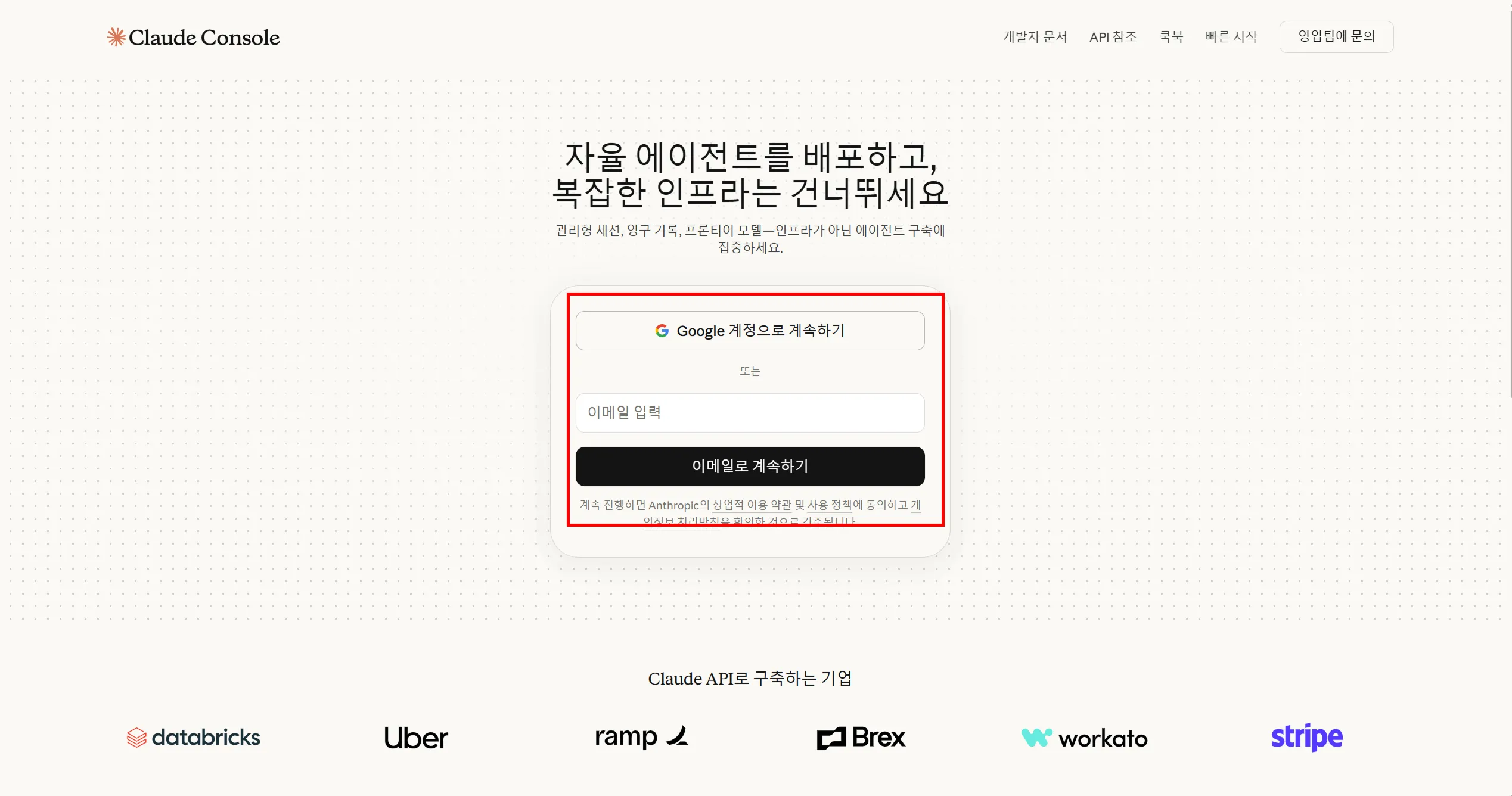
1. Claude Console에 로그인합니다
Claude API 키는 일반 Claude 채팅 화면이 아니라 Claude Console에서 발급합니다.
https://console.anthropic.com/settings/keys
처음 접속하면 Google 계정 또는 이메일로 로그인하는 화면이 보일 수 있습니다.
2. API 키 메뉴로 이동합니다
로그인 후 왼쪽 메뉴에서 API 키를 선택합니다. 기존 키 목록이 보이고, 오른쪽 위에 키 생성 버튼이 있습니다.
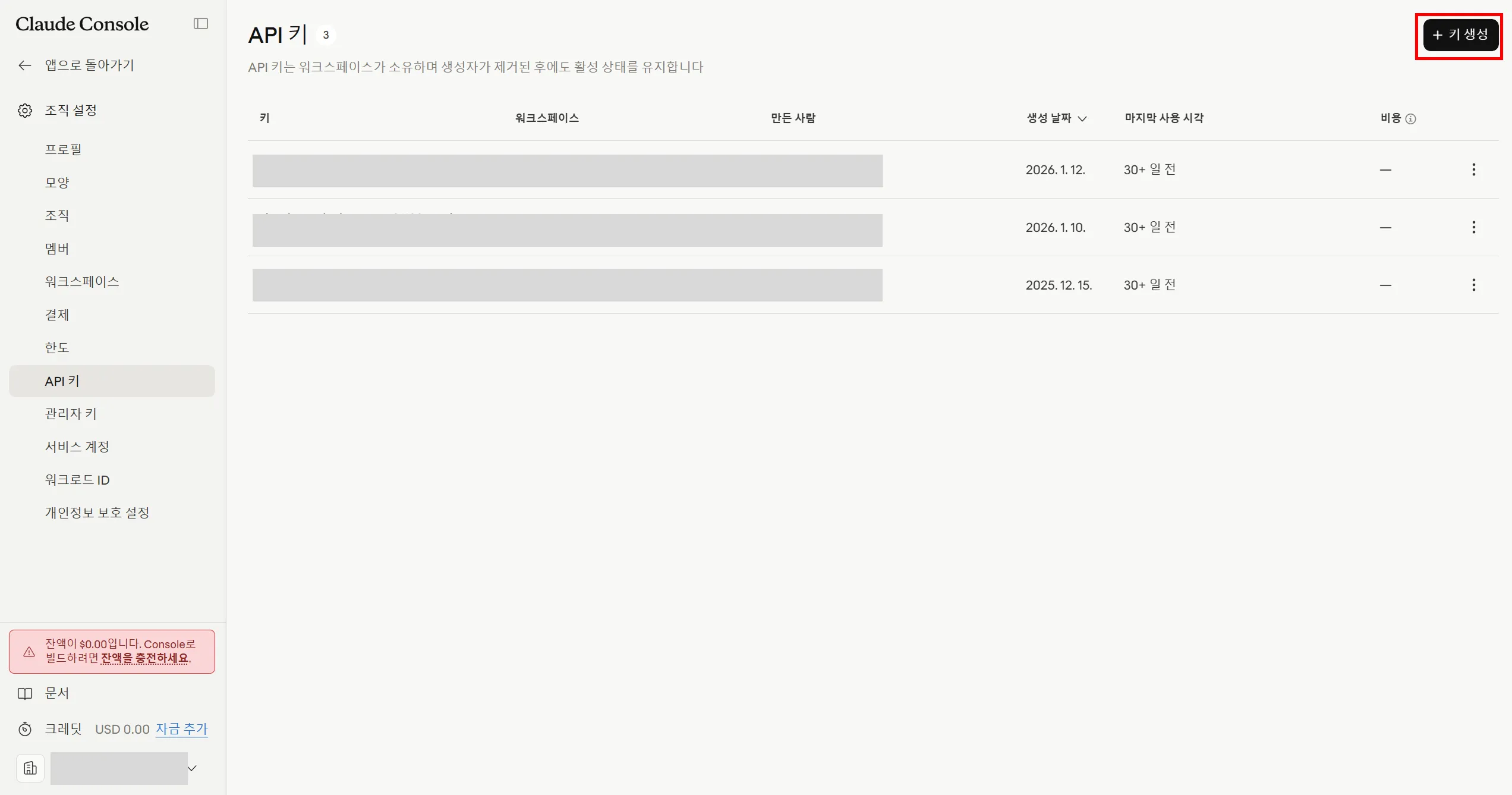
이 화면에서는 키 목록, 마지막 사용 시각, 비용 관련 정보를 함께 확인할 수 있습니다. 왼쪽 메뉴의 결제와 한도도 같이 봐두면 좋습니다.
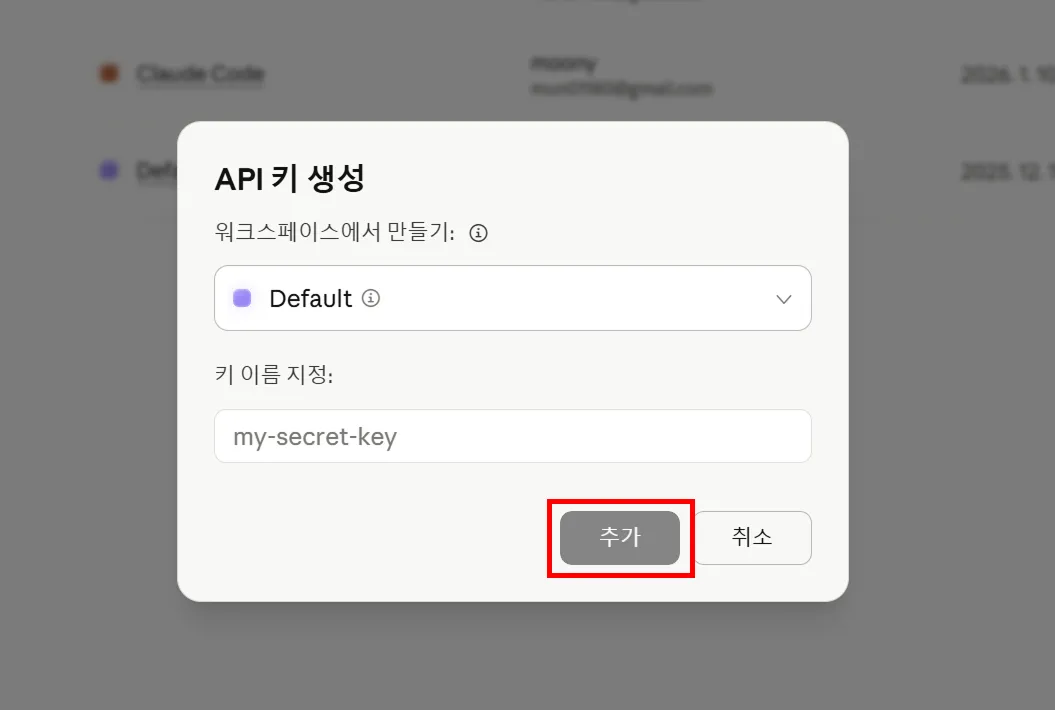
3. 키 이름을 입력합니다
키 생성 창이 뜨면 구분하기 쉬운 이름을 입력합니다. 예를 들어 personal-test, local-agent, blog-demo처럼 용도를 알 수 있게 적는 방식이 좋습니다.
4. 생성된 키를 복사합니다
키가 생성되면 한 번만 확인할 수 있습니다. 키 복사 버튼을 눌러 복사한 뒤, 안전한 비밀 관리 도구나 로컬 환경변수에 저장합니다.
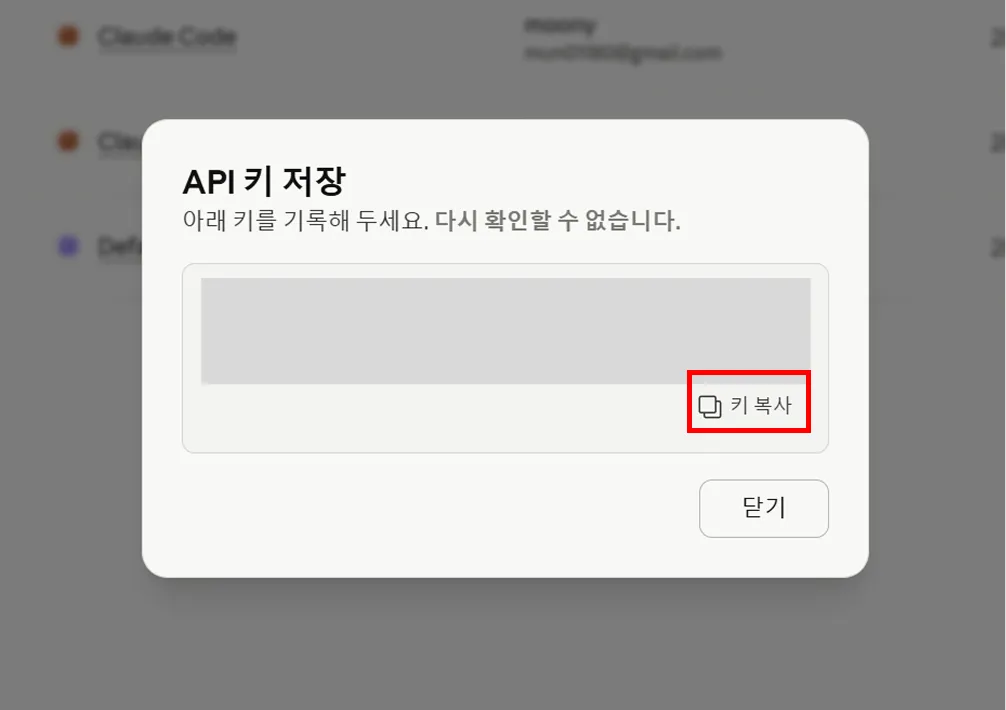
이 키 값은 나중에 다시 볼 수 없습니다. 복사하지 못했다면 기존 키를 삭제하고 새로 만들면 됩니다.
Gemini API 키 발급하기
1. Google AI Studio API 키 화면으로 이동합니다
Gemini API 키는 Google AI Studio에서 발급합니다.
https://aistudio.google.com/apikey
왼쪽 메뉴에서 API 키가 선택된 상태인지 확인하고, 오른쪽 위의 API 키 만들기 버튼을 누릅니다.
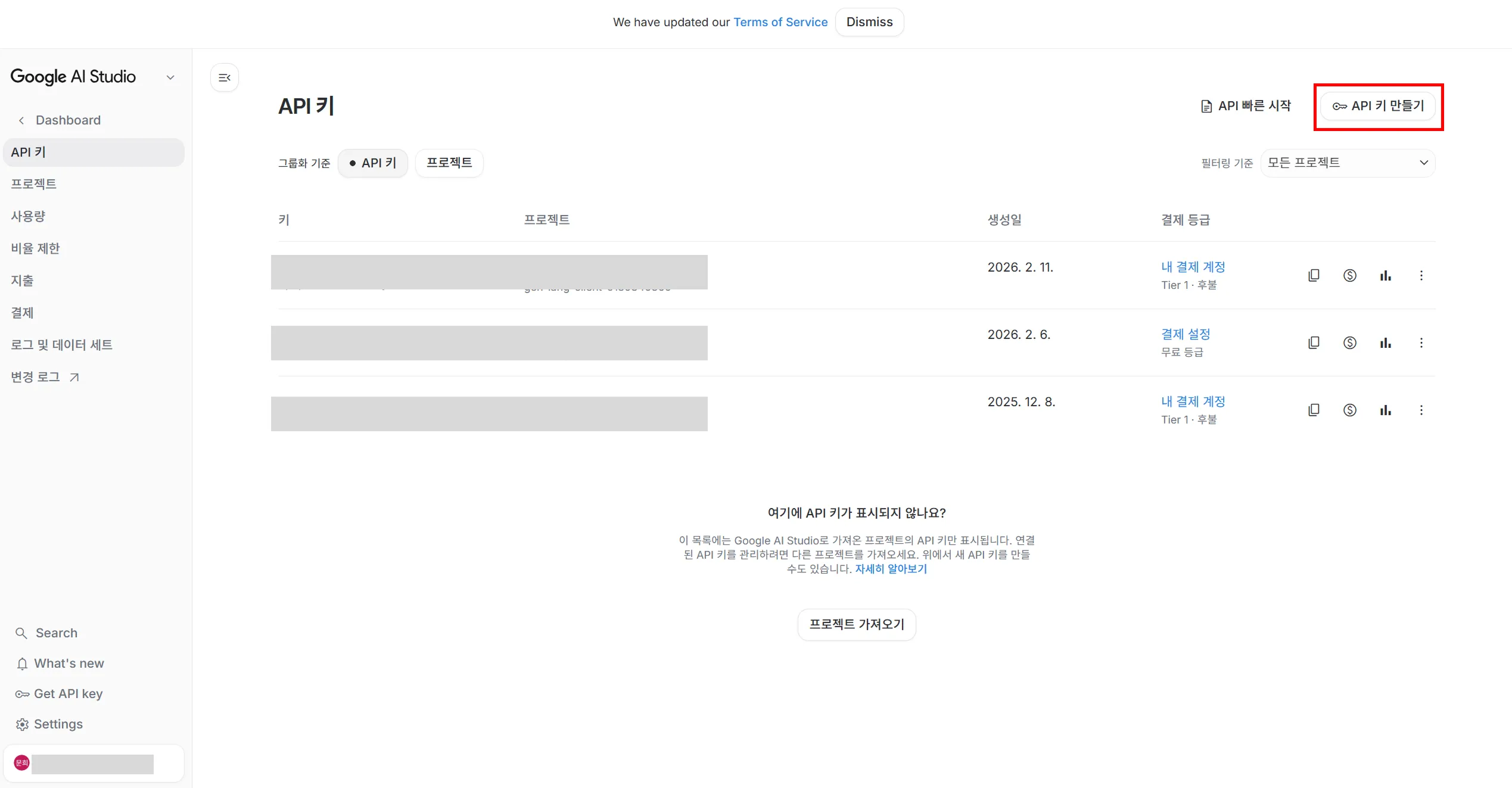
Google 공식 문서 기준으로 Gemini API 키는 Google Cloud 프로젝트와 연결됩니다. 처음 쓰는 계정이라면 기본 프로젝트가 자동으로 생성되거나, 기존 프로젝트를 가져와서 사용할 수 있습니다.
2. 키 이름과 프로젝트를 확인합니다
새 키 만들기 창에서 키 이름을 적고, 사용할 Google Cloud 프로젝트를 선택합니다.
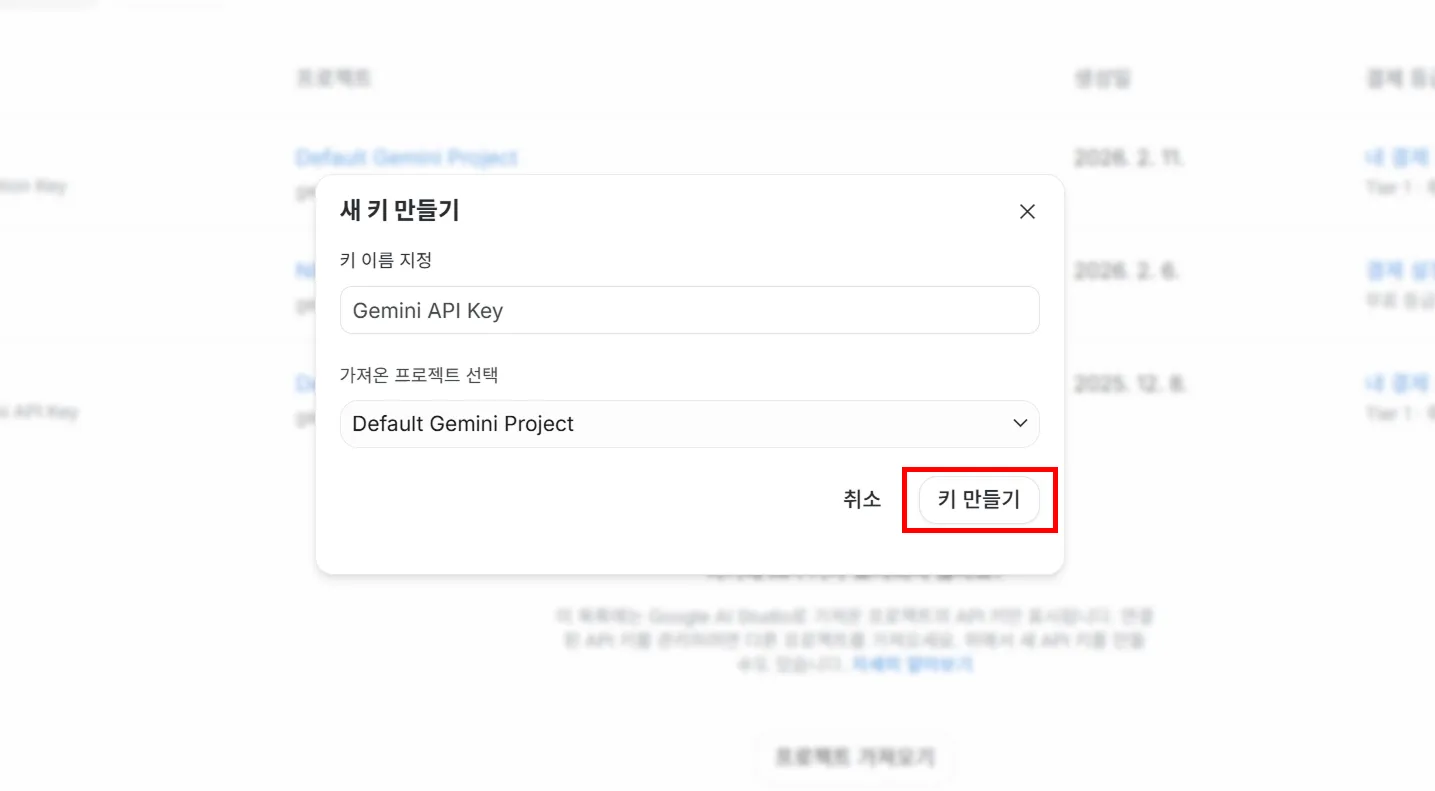
프로젝트가 여러 개라면 테스트용 프로젝트와 운영용 프로젝트를 분리하는 편이 안전합니다.
3. 생성된 키를 복사합니다
키 생성 후 세부정보 창에서 키 복사 버튼을 눌러 복사합니다.
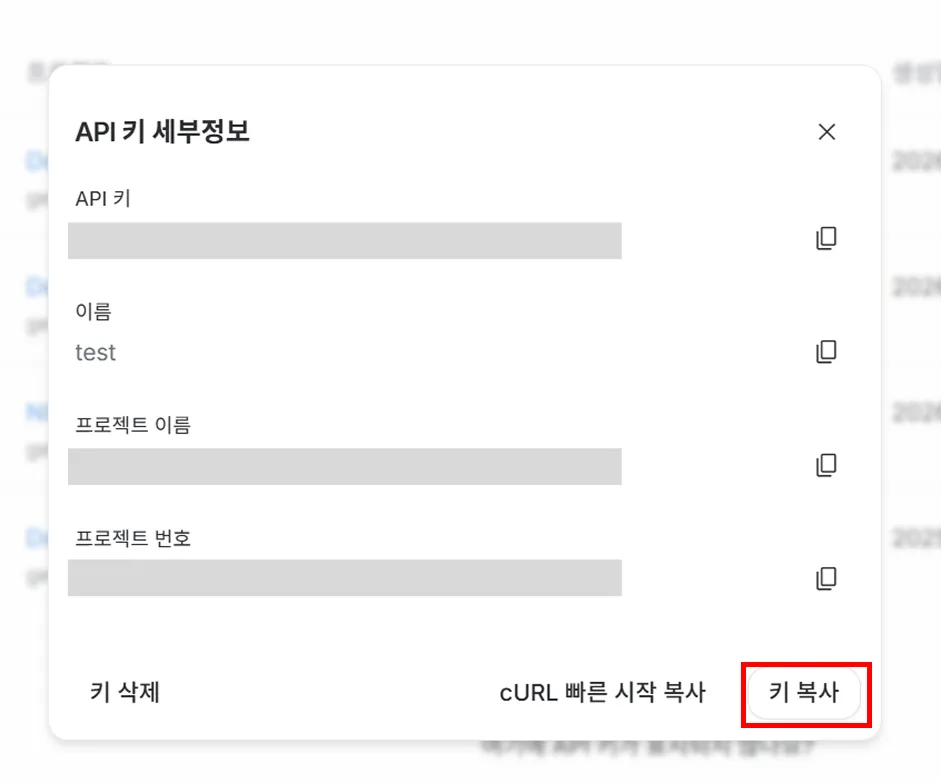
Google 공식 문서는 GEMINI_API_KEY 또는 GOOGLE_API_KEY 환경변수로 API 키를 설정할 수 있다고 안내합니다. 둘 다 설정되어 있으면 GOOGLE_API_KEY가 우선합니다.
결제, 사용량, 쿼터 확인 위치
API 키를 만들었다면 결제와 사용량 메뉴도 꼭 확인해야 합니다. 테스트만 하려다가 예상보다 많은 호출이 발생할 수 있기 때문입니다.
| 제공사 | 확인 위치 | 확인할 내용 |
|---|---|---|
| Claude | Claude Console의 결제, 한도, 사용량, API 키 | 크레딧 잔액, 자동 충전, 사용 한도, 키별 비용 |
| Gemini | Google AI Studio의 사용량, 비율 제한, 지출, 결제 | API 호출량, rate limit, quota, 결제 프로젝트 |
Anthropic은 API 사용량을 선불 크레딧으로 결제하며, Billing 페이지에서 크레딧 사용과 잔액을 확인할 수 있다고 안내합니다. Google은 Gemini API 결제에 Google Cloud Billing을 사용하며, 결제 활성화 후 AI Studio에서 사용량을 모니터링할 수 있다고 안내합니다.
Gemini API의 rate limit은 보통 다음 기준으로 관리됩니다.
- RPM: 분당 요청 수
- TPM: 분당 입력 토큰 수
- RPD: 일일 요청 수
Google 공식 문서 기준으로 Gemini API rate limit은 API 키가 아니라 프로젝트 단위로 적용됩니다.
안전하게 보관하는 방법
가장 흔한 실수는 API 키를 코드에 직접 적는 것입니다.
나쁜 예:
const apiKey = "실제_API_키_문자열";
더 나은 방식:
export GEMINI_API_KEY="실제_API_키_문자열"
그리고 코드에서는 환경변수를 읽습니다.
const apiKey = process.env.GEMINI_API_KEY;
로컬 프로젝트라면 .env 파일을 쓸 수 있지만, .env는 반드시 .gitignore에 넣어야 합니다.
문제가 생겼을 때 확인할 것
API 호출이 실패하면 키 자체보다 아래 항목에서 문제가 나는 경우가 많습니다.
| 증상 | 확인할 것 |
|---|---|
| 인증 실패 | 키를 잘못 복사했는지, 앞뒤 공백이 들어갔는지 확인 |
| 결제 오류 | 결제 계정 또는 크레딧 잔액 확인 |
| rate limit 오류 | 사용량, 비율 제한, 프로젝트 quota 확인 |
| 모델 호출 실패 | 해당 API 키가 연결된 프로젝트에서 모델 사용이 가능한지 확인 |
| 키가 목록에 안 보임 | Google AI Studio에서 프로젝트를 가져왔는지 확인 |
정리
Claude와 Gemini 모두 API 키 발급 자체는 어렵지 않습니다. 중요한 건 키를 만든 뒤의 관리입니다.
- API 키는 Console 또는 AI Studio의 공식 키 페이지에서 만든다.
- 키 값은 한 번만 보이는 경우가 많으므로 생성 직후 안전하게 보관한다.
- 결제, 사용량, rate limit 위치를 같이 확인한다.
- 키는 코드에 직접 넣지 말고 환경변수나 비밀 관리 도구로 관리한다.
- 공개 저장소, 스크린샷, 채팅에 실제 키를 노출하지 않는다.
이 다섯 가지만 지켜도 개인 프로젝트나 AI 에이전트 실험을 시작할 때 생기는 대부분의 보안·과금 사고를 피할 수 있습니다.